
¿Te gustaría transformar tus apuntes de clase en un juego interactivo para tus estudiantes, aunque no sepas programar?
Con ayuda de la inteligencia artificial puedes crear un quiz jugable a partir de tus propios contenidos. La idea es simple: tú proporcionas el tema, la IA genera una pequeña aplicación y tus estudiantes pueden responder preguntas, sumar puntos y repasar de una forma más dinámica.
Este tutorial está pensado para docentes que están empezando a usar herramientas de IA y quieren probar algo práctico, útil y fácil de compartir con su grupo.
¿Qué vamos a crear?
Vamos a crear un juego tipo quiz, es decir, una actividad interactiva con preguntas de opción múltiple.
El juego puede incluir:
- preguntas generadas a partir de tus apuntes,
- opciones de respuesta,
- puntaje,
- retroalimentación breve,
- pantalla final con resultados,
- modo individual o competitivo, según lo que permita la herramienta,
- y un enlace para compartirlo con tus estudiantes.
La parte más importante es esta: no vas a compartir tu conversación con Gemini, sino el enlace del juego que se genera en Canvas.
¿Qué necesitas antes de empezar?
Antes de abrir la herramienta, prepara lo siguiente:
- Una cuenta de Google.
- Acceso a Gemini.
- Tus apuntes, lectura, resumen, PDF o contenido del tema.
- Un tema concreto que quieras repasar con tus estudiantes.
Por ejemplo, no conviene escribir solamente “biología” o “programación”. Es mejor usar temas más específicos, como “partes de la célula”, “ciclo del agua”, “tipos de variables en Java” o “normalización de bases de datos”.
Mientras más claro sea el tema, mejores serán las preguntas.
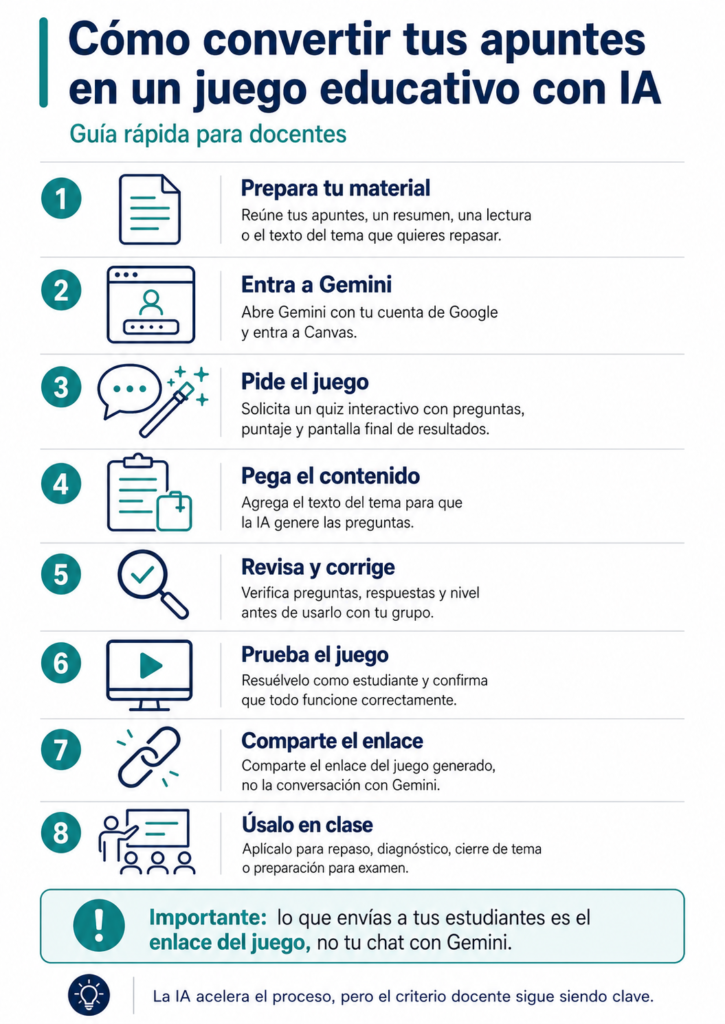
Paso 1. Entra a Gemini
Abre tu navegador y entra a Gemini con tu cuenta de Google.
Una vez dentro, busca la opción llamada Canvas.
Canvas es un espacio donde Gemini puede ayudarte a construir contenido más elaborado, como documentos, código o pequeñas aplicaciones. En este caso, lo usaremos para crear un juego educativo que funcione desde el navegador.
No te preocupes si no sabes programar. La idea es que la IA genere la primera versión del juego por ti.
Paso 2. Pide que cree el juego
En el cuadro donde escribes tus instrucciones, pega este prompt.
Puedes copiarlo y adaptarlo:
“Actúa como un desarrollador educativo. Quiero que crees un juego interactivo tipo quiz para estudiantes de [nivel educativo] sobre el tema [tema]. El juego debe funcionar en navegador, incluir preguntas de opción múltiple, sistema de puntaje, retroalimentación breve al responder y una pantalla final con resultados. El diseño debe ser claro, amigable y fácil de usar en clase. Primero crea la estructura del juego y después te proporcionaré el contenido para generar las preguntas.”
Antes de enviarlo, cambia lo que está entre corchetes.
Por ejemplo:
“Actúa como un desarrollador educativo. Quiero que crees un juego interactivo tipo quiz para estudiantes de secundaria sobre el tema ecosistemas. El juego debe funcionar en navegador, incluir preguntas de opción múltiple, sistema de puntaje, retroalimentación breve al responder y una pantalla final con resultados. El diseño debe ser claro, amigable y fácil de usar en clase. Primero crea la estructura del juego y después te proporcionaré el contenido para generar las preguntas.”
También podrías adaptarlo así:
“Actúa como un desarrollador educativo. Quiero que crees un juego interactivo tipo quiz para estudiantes universitarios sobre el tema bases de datos relacionales. El juego debe funcionar en navegador, incluir preguntas de opción múltiple, sistema de puntaje, retroalimentación breve al responder y una pantalla final con resultados. El diseño debe ser claro, amigable y fácil de usar en clase. Primero crea la estructura del juego y después te proporcionaré el contenido para generar las preguntas.”
Paso 3. Espera a que se genere el juego
Después de enviar el prompt, Gemini comenzará a trabajar en la estructura del juego.
Puede tardar uno o dos minutos. Durante ese tiempo, es posible que veas que se genera código o que aparece una vista previa.
Si aparece código, no te asustes. No necesitas entender cada línea para poder usar el recurso. Lo importante es revisar si el juego se muestra en pantalla y si permite avanzar, responder preguntas y ver resultados.
En esta etapa todavía no estás listo para compartirlo. Primero hay que agregar el contenido del tema y revisar que todo funcione correctamente.
Paso 4. Agrega el contenido de tus apuntes
Cuando ya tengas la primera versión del juego, debes proporcionarle a la herramienta el contenido con el que quieres que se generen las preguntas.
Puedes usar:
- apuntes de clase,
- fragmentos de una lectura,
- contenido de una presentación,
- resumen de una unidad,
- texto tomado de un PDF,
- conceptos clave que quieras reforzar.
La recomendación es no pegar textos demasiado largos al inicio. Puedes comenzar con un fragmento manejable y luego ampliar.
Usa una instrucción como esta:
“Ahora genera las preguntas únicamente con base en el siguiente contenido. No inventes información externa. Usa un lenguaje claro para estudiantes de [nivel educativo]. Incluye cuatro opciones de respuesta por pregunta, marca cuál es la correcta y agrega una retroalimentación breve después de cada respuesta.”
Después de esa instrucción, pega tus apuntes.
Por ejemplo:
“Ahora genera las preguntas únicamente con base en el siguiente contenido. No inventes información externa. Usa un lenguaje claro para estudiantes de bachillerato. Incluye cuatro opciones de respuesta por pregunta, marca cuál es la correcta y agrega una retroalimentación breve después de cada respuesta.
Contenido:
[pega aquí tus apuntes]”
Paso 5. Revisa las preguntas antes de usar el juego
Este paso es obligatorio.
Aunque la IA puede crear preguntas rápidamente, también puede cometer errores, cambiar el sentido de una explicación o inventar información que no venía en tus apuntes.
Antes de usar el juego con tus estudiantes, revisa lo siguiente:
- que las preguntas estén bien redactadas,
- que la respuesta correcta realmente sea correcta,
- que las opciones incorrectas no sean confusas de manera injusta,
- que el nivel sea adecuado para tu grupo,
- que no aparezca información ajena al material que proporcionaste,
- que las preguntas evalúen lo que realmente quieres reforzar.
Si encuentras errores, puedes pedirle a Gemini:
“Corrige las preguntas incorrectas. Usa únicamente la información del texto que te proporcioné. No agregues datos externos y mantén un lenguaje claro para estudiantes de [nivel educativo].”
También puedes pedirle ajustes más específicos:
“Haz las preguntas más sencillas.”
“Agrega preguntas de mayor dificultad.”
“Cambia las preguntas memorísticas por preguntas de comprensión.”
“Agrega retroalimentación breve cuando el estudiante responda mal.”
Paso 6. Prueba el juego como si fueras estudiante
Antes de compartir el recurso con tu grupo, juega una ronda completa.
No lo revises solo como docente. Pruébalo como si fueras estudiante.
Verifica que puedas:
- iniciar el juego,
- leer las instrucciones,
- responder las preguntas,
- ver si la respuesta fue correcta o incorrecta,
- acumular puntos,
- avanzar entre preguntas,
- llegar a la pantalla final,
- ver el resultado obtenido.
Si algo no funciona, no necesitas saber programar para reportarlo. Simplemente describe el problema a Gemini.
Por ejemplo:
“El juego no avanza después de responder la tercera pregunta. Corrige ese error y mantén el diseño simple.”
O bien:
“El botón de iniciar no funciona. Revisa el código y corrige el problema.”
También puedes pedir mejoras:
“Agrega una pantalla inicial con instrucciones para los estudiantes.”
“Agrega un botón para volver a jugar.”
“Haz que al final aparezca el puntaje total y un mensaje de retroalimentación.”
Paso 7. Comparte el juego, no la conversación con Gemini
Esta parte es muy importante.
Cuando el juego ya funcione correctamente, no debes compartirles a tus estudiantes la conversación que tuviste con Gemini.
La conversación solo fue el espacio donde construiste el recurso.
Lo que debes compartir con tu grupo es el enlace del juego generado en Canvas.
Para hacerlo, busca en la parte superior derecha de Canvas el botón Compartir. Al seleccionarlo, Gemini te permitirá copiar un enlace.
Ese enlace es el que puedes enviar a tus estudiantes por Classroom, Moodle, WhatsApp, correo electrónico o la plataforma que utilices.
Dicho de forma sencilla:
No compartes: el chat donde le diste instrucciones a Gemini.
Sí compartes: el enlace del juego ya generado.
Antes de enviarlo al grupo, abre ese enlace en otra pestaña o, si puedes, en una ventana de incógnito. Esto te permite comprobar que el juego se abre correctamente y que tus estudiantes no necesitan entrar a tu conversación ni modificar el recurso original.
Si el enlace no abre, revisa las opciones de compartir. Puede ser necesario cambiar los permisos para que otras personas puedan verlo.
Paso 8. Indica claramente qué deben hacer tus estudiantes
No mandes solo el enlace sin explicación.
Aunque el juego sea sencillo, tus estudiantes necesitan saber qué esperas de ellos.
Puedes acompañarlo con un mensaje como este:
“Estimados estudiantes, les comparto un juego de repaso sobre el tema visto en clase. Ingresen al enlace, respondan el quiz completo y revisen su puntaje final. La actividad tiene como finalidad reforzar los conceptos principales antes de continuar con el siguiente tema. Les pido realizarlo con atención y, si detectan alguna pregunta que les genere duda, la comentaremos en la próxima sesión.”
Si quieres que te manden evidencia, puedes agregar:
“Al terminar, tomen captura de su resultado final y súbanla a Classroom como evidencia de participación.”
Si no quieres evidencia, puedes decir:
“No es necesario enviar captura; usaremos la actividad como práctica de repaso.”
¿Cómo usarlo en clase?
Este tipo de juego puede usarse de varias formas.
Puedes aplicarlo al inicio de la clase para recuperar conocimientos previos. También puede servir al cierre de una sesión para verificar qué tanto se comprendió el tema. Otra opción es usarlo antes de un examen, como una actividad de repaso menos pesada que un cuestionario tradicional.
También puedes proyectarlo en clase y resolverlo de manera grupal. En ese caso, cada pregunta puede convertirse en una pequeña discusión: ¿por qué esa respuesta es correcta?, ¿por qué las otras no?, ¿en qué parte del tema aparece esa idea?
Así el juego no se queda solo en responder por responder, sino que se convierte en una oportunidad para explicar, corregir y reforzar.
¿Qué puede observar el docente?
Los resultados del juego no solo sirven para saber quién obtuvo más puntos.
También pueden ayudarte a identificar:
- qué conceptos ya están claros,
- qué preguntas generaron más errores,
- qué temas necesitan retomarse,
- qué estudiantes requieren acompañamiento,
- qué partes de tus apuntes podrían explicarse mejor.
Si varios estudiantes fallan en una misma pregunta, no siempre significa que no estudiaron. También puede indicar que el tema necesita otro ejemplo, una explicación más clara o una actividad adicional.
Recomendaciones para que funcione mejor
Empieza con juegos cortos. Un quiz de 5 a 10 preguntas puede ser suficiente para probar la dinámica sin cansar al grupo.
Usa preguntas claras. Evita enunciados demasiado largos o respuestas muy parecidas entre sí, sobre todo si estás trabajando con estudiantes que apenas están conociendo el tema.
Revisa siempre el contenido. La IA puede ayudarte mucho, pero no sustituye tu criterio docente.
Explica el propósito. Diles a tus estudiantes si el juego es para practicar, diagnosticar, repasar o prepararse para una evaluación.
No abuses de la competencia. El puntaje puede motivar, pero el objetivo principal debe ser aprender, no solo ganar.
Prompt extra para mejorar el juego
Si quieres que la actividad sea más completa, puedes pedirle a Gemini:
“Mejora el juego para que incluya una pantalla inicial con instrucciones, un botón para iniciar, preguntas de opción múltiple, retroalimentación después de cada respuesta, puntaje acumulado, botón para volver a jugar y una pantalla final con recomendaciones según el resultado obtenido.”
También puedes pedirle:
“Adapta el diseño para que sea visualmente atractivo para estudiantes de [nivel educativo], pero mantén una interfaz limpia, sencilla y fácil de usar.”
Y si quieres usarlo como repaso previo a examen:
“Genera preguntas que ayuden a repasar los conceptos centrales del tema. Incluye preguntas de comprensión, aplicación y análisis, no solo de memoria.”
Recuerda…
Crear juegos educativos con IA no significa convertir toda la clase en entretenimiento. Significa encontrar nuevas formas de practicar, repasar y motivar a los estudiantes sin perder el propósito académico.
La IA puede ayudarte a generar el recurso en pocos minutos, pero el valor pedagógico lo aportas tú: al elegir el tema, revisar las preguntas, ajustar el nivel, explicar el propósito y usar los resultados para reforzar el aprendizaje.
La clave no está en que el juego sea “divertido” solamente, sino en que ayude a aprender mejor.
¿Te animarías a convertir tus apuntes en un juego para tu próxima clase?